
Esportare calendario torneo: guida rapida per organizzatori

Per esportare il calendario di un torneo scegli il formato in base a chi lo userà: .ics per la sincronizzazione automatica nei calendari personali, CSV per lavorare su fogli di calcolo, PDF per la stampa e la distribuzione ufficiale.
I passaggi sono sempre tre:
- Scegli il formato in base allo scopo (sincronizzare, analizzare o stampare).
- Usa la funzione «esporta» della piattaforma che gestisce il torneo, oppure stampa direttamente in PDF.
- Condividi il file o, meglio ancora, un link pubblico sottoscrivibile.
Prima di scaricare qualsiasi cosa, controlla questi quattro punti:
- Permessi di accesso al calendario (specialmente su Google Calendar).
- Intervallo di date corretto, così da non lasciare fuori partite.
- Fuso orario coerente tra chi esporta e chi importa.
- Campi essenziali presenti: squadre, campo di gioco, orario.
Punti chiave
Esportare bene un calendario di torneo significa abbinare il formato giusto allo scopo giusto: .ics per la sincronizzazione automatica, CSV per l’analisi, PDF per la stampa ufficiale.
| Punto | Dettagli |
|---|---|
| Scegli il formato per scopo | Usa .ics per sottoscrizioni automatiche, CSV per analisi e import, PDF per stampa e distribuzione ufficiale. |
| Verifica sempre i permessi | Controlla di avere accesso di modifica al calendario prima di cercare l’opzione «Esporta». |
| Standardizza il fuso orario | Allinea il fuso orario prima di esportare per evitare orari sfasati dopo l’import delle squadre. |
| Imposta le colonne CSV come testo | Evita che Excel converta automaticamente orari e date in formati numerici errati. |
| Usa un link sottoscrivibile per gli aggiornamenti | MatchSuite genera calendario, esportazioni e pagine pubbliche aggiornate senza reinvio manuale di file. |
Indice
- Quali formati puoi esportare e quando usarli
- Come esportare passo dopo passo da piattaforme, Google Calendar e Outlook
- Come scegliere il formato giusto in base alla finalità
- Come condividere e sincronizzare il calendario dopo l’esportazione
- Come risolvere i problemi più comuni nell’esportazione
- MatchSuite semplifica esportazione, condivisione e aggiornamenti
- Fonti
Quali formati puoi esportare e quando usarli
Non tutti i formati fanno la stessa cosa, e confonderli è l’errore più comune tra chi organizza un campionato per la prima volta. Il file .ics è pensato per la sincronizzazione: chi lo apre può sottoscriverlo nel proprio calendario personale e vedere gli aggiornamenti automaticamente, senza dover riscaricare nulla. Il CSV è un elenco di dati grezzi, ottimo per chi deve importare le partite in un gestionale o incrociarle con altri fogli di lavoro, ma privo di qualsiasi formattazione visiva. Il PDF blocca il layout così com’è: perfetto da stampare e appendere in bacheca o da inviare come programma ufficiale. L’HTML infine serve per pubblicare il calendario direttamente su una pagina web, senza che l’utente debba scaricare nulla.
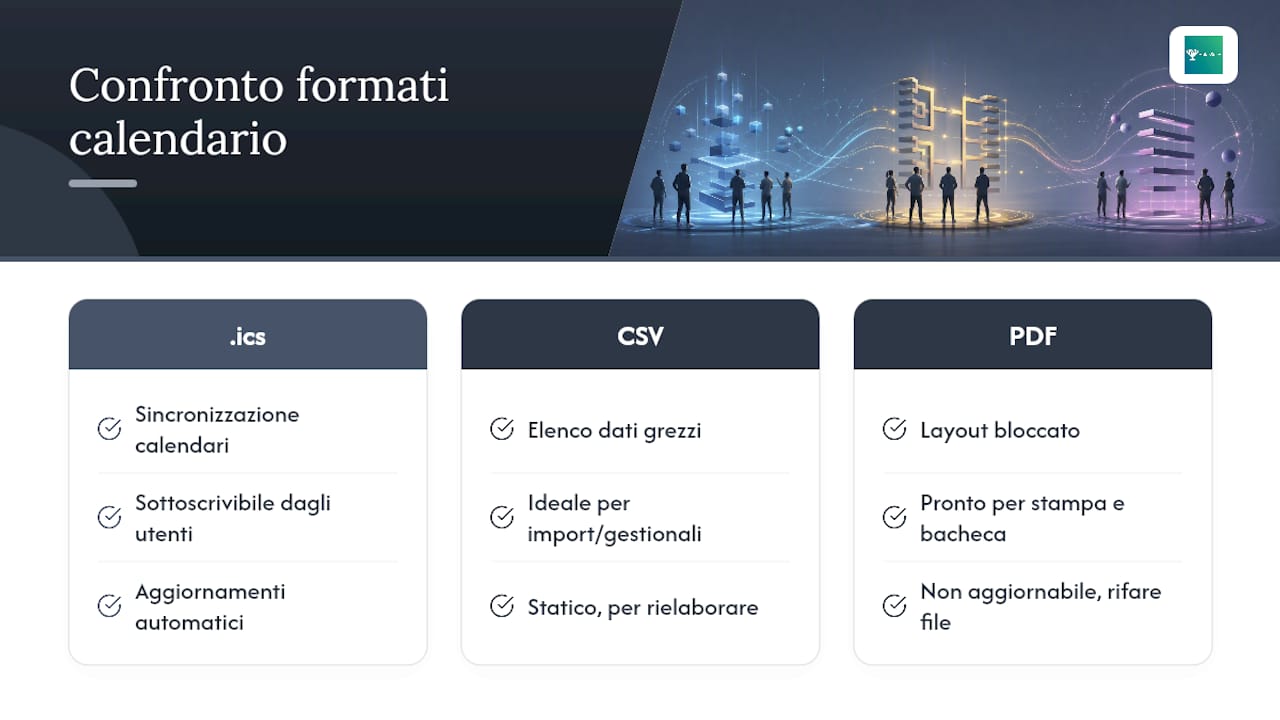
La differenza pratica sta tutta qui: CSV e .ics sono pensati per essere rielaborati o sincronizzati, mentre il PDF garantisce l’integrità visiva ma diventa statico nel momento in cui lo esporti. Se il calendario cambia il giorno dopo, un PDF va rifatto da zero; un link .ics sottoscritto si aggiorna da solo.
Un consiglio: non affidarti mai a un solo formato. Tieni sempre pronto un PDF per la comunicazione ufficiale e un link .ics per chi vuole restare aggiornato in automatico: coprono due esigenze opposte.
Come esportare passo dopo passo da piattaforme, Google Calendar e Outlook
La procedura cambia leggermente a seconda dello strumento, ma la logica di fondo resta identica ovunque.
Dalle piattaforme di gestione tornei. Cerca la voce «Esporta calendario» di solito nella pagina del girone o delle impostazioni evento. Le piattaforme più complete offrono più formati insieme, in genere CSV, PDF e talvolta .ics o HTML, con la possibilità di filtrare per intervallo di date o per singola categoria. Prima di scaricare, verifica sempre quale girone o fase è selezionata: un errore frequente è esportare solo le partite della fase attiva, escludendo quelle già disputate.
Da Google Calendar (desktop).
- Apri Google Calendar da computer, non da app mobile: l’esportazione richiede la versione desktop.
- Vai su Impostazioni, poi su «Importa ed esporta».
- Scegli «Esporta»: il sistema genera un file .ics, compresso in .zip se hai più calendari attivi.
- Se vuoi solo stampare senza esportare, usa la funzione «Stampa calendario» scegliendo vista giorno, settimana, mese o programma, e salva come PDF.
Prima di distribuire qualsiasi file, controlla sempre:
- Che il calendario selezionato per l’esportazione sia quello visibile, non uno nascosto o secondario.
- Che l’intervallo di date scelto copra l’intera durata del torneo, incluse le finali.
- Che non ci siano doppioni generati da precedenti esportazioni parziali.
Un consiglio: dai un nome chiaro e datato a ogni file che esporti, ad esempio «calendario_girone_a_10marzo.pdf». Dopo la terza modifica al tabellone, senza questa abitudine, nessuno saprà più quale versione sia quella corretta.
Come scegliere il formato giusto in base alla finalità
La scelta dipende da chi riceverà il calendario e da cosa ci dovrà fare. Alcuni criteri aiutano a decidere in pochi secondi:
- Serve aggiornamento automatico dopo la pubblicazione? Scegli .ics.
- Serve un documento da stampare o inviare come volantino ufficiale? Scegli PDF.
- Serve importare i dati in un altro sistema o incrociarli con fogli di calcolo? Scegli CSV.
Qualche esempio concreto rende tutto più chiaro:
- Invio del programma ai genitori dei giovani atleti: PDF, perché deve arrivare identico a come lo hai impostato.
- Import delle partite in un sistema esterno per gestire i risultati: CSV, perché serve elaborarlo.
- Sottoscrizione da parte di allenatori e staff che vogliono vedere ogni modifica in tempo reale: .ics.
Come condividere e sincronizzare il calendario dopo l’esportazione
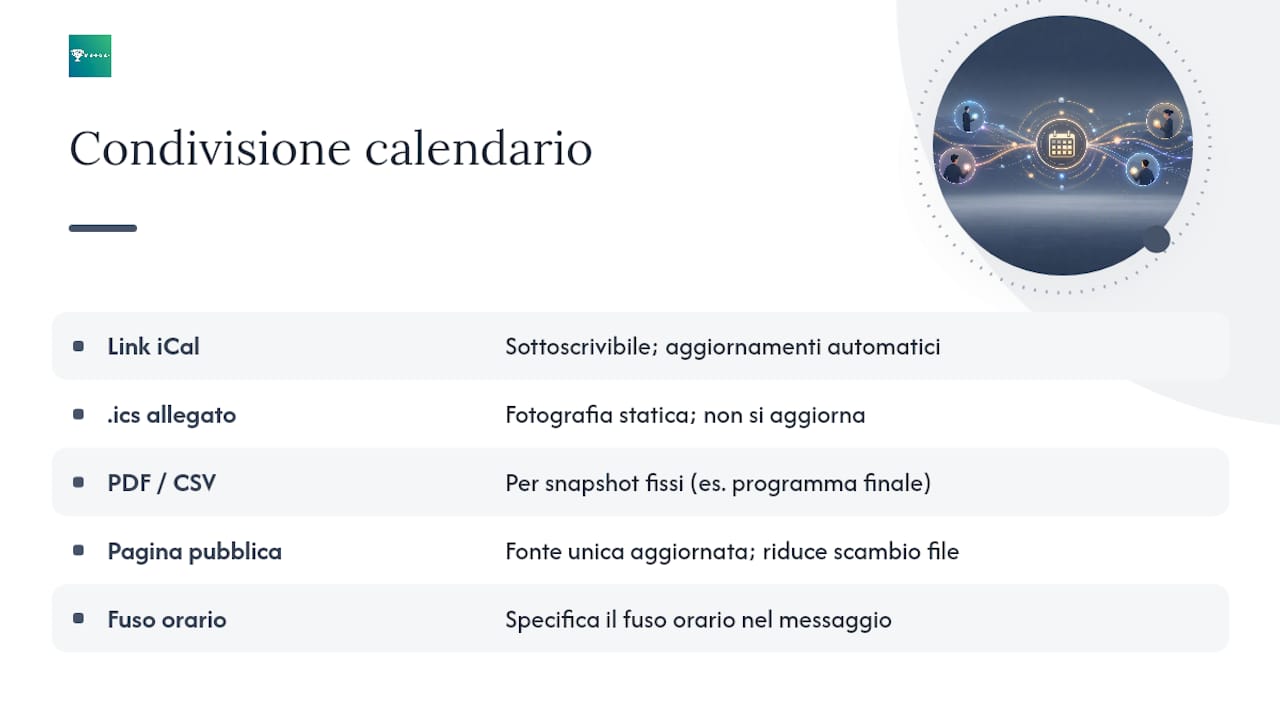
Esportare è solo metà del lavoro: distribuire bene il file conta altrettanto. Un link pubblico sottoscrivibile in formato iCal permette a chi lo apre di ricevere ogni aggiornamento automaticamente, mentre un file .ics inviato come allegato resta una fotografia statica del momento in cui l’hai generato, senza aggiornamenti successivi.
Per far sottoscrivere il link a squadre e allenatori basta indicare loro di aggiungere l’URL come «calendario da URL» in Google Calendar, Apple Calendar o Outlook: da quel momento le modifiche compaiono da sole, senza bisogno di reinviare nulla; per ulteriori dettagli su come organizzare la comunicazione con i calendari, consulta il calendrier editorial social media.
Quando il torneo prevede spostamenti di orario frequenti, il link sottoscrivibile è sempre la scelta più solida. L’esportazione manuale in PDF o CSV va riservata alle situazioni in cui serve una fotografia fissa: il programma definitivo della finale, ad esempio, o l’elenco partite da consegnare all’arbitro designatore. Una pagina pubblica con calendario e risultati integrati riduce ulteriormente lo scambio di file, perché tutti guardano la stessa fonte aggiornata.
Un consiglio: quando comunichi un link .ics a squadre di città diverse, specifica sempre il fuso orario di riferimento nel messaggio. Un allenatore che importa il file da un altro fuso può ritrovarsi con orari sfasati di un’ora senza accorgersene.
Come risolvere i problemi più comuni nell’esportazione
I blocchi tipici hanno quasi sempre una causa identificabile in pochi minuti.
- L’opzione «Esporta» non appare: controlla i permessi dell’account sul calendario, spesso serve essere proprietario o avere accesso di modifica, non solo di visualizzazione.
- Il file esportato è vuoto o incompleto: verifica l’intervallo di date selezionato prima di generare il file, un errore frequente è restringerlo per sbaglio a una sola settimana.
- Gli orari risultano sbagliati dopo l’import: standardizza il fuso orario prima di esportare, così chi importa non vede eventi spostati di un’ora o più.
- Il CSV mostra date e orari illeggibili in Excel: imposta le colonne su «Testo» prima di importare, altrimenti Excel converte automaticamente gli orari in formati numerici indesiderati.
Un consiglio: assegna un identificativo univoco a ogni partita prima di esportare. Senza un ID stabile, ogni nuova esportazione rischia di creare doppioni invece di aggiornare gli eventi già importati.
Breve nota dall’autore: perché l’esportazione è una leva di comunicazione
Chi organizza un torneo tende a sottovalutare quanto un formato scelto male generi richieste di supporto inutili. Offrire un calendario in un formato accessibile riduce sensibilmente le domande di squadre e famiglie, perché ognuno trova da solo l’informazione che cerca. La combinazione più efficace resta un link sottoscrivibile per chi vuole restare aggiornato in automatico, affiancato da un PDF per la comunicazione ufficiale.
MatchSuite semplifica esportazione, condivisione e aggiornamenti
MatchSuite è pensata per chi non vuole passare ore a rincorrere file diversi tra Google Calendar, Excel e Outlook per gestire un solo torneo. Il calendario si genera automaticamente dopo l’inserimento delle squadre, e da lì puoi esportarlo in CSV, .ics o PDF con pochi clic, oppure pubblicarlo su una pagina pubblica che si aggiorna da sola quando cambi un orario.
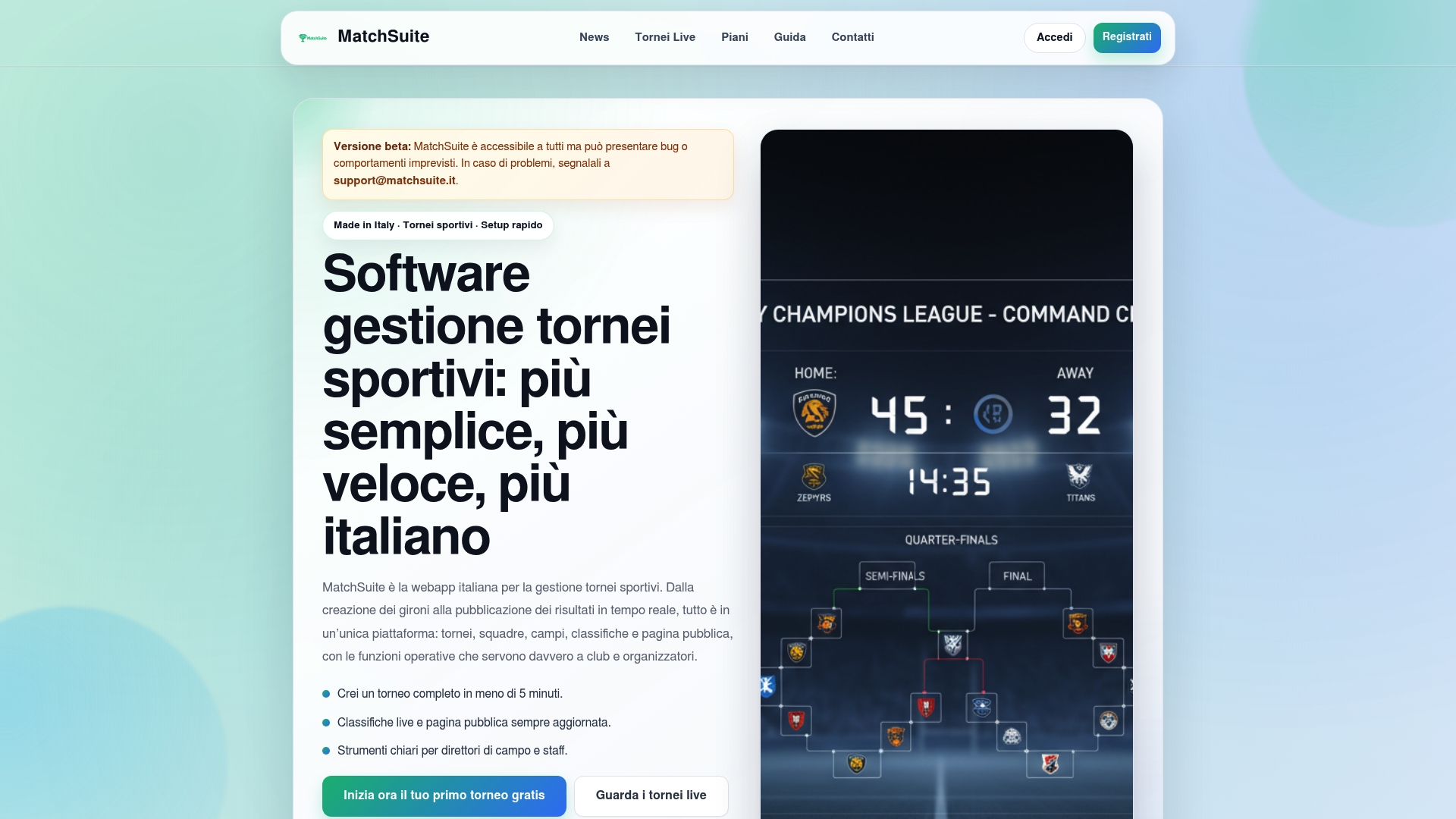
Le funzionalità pensate proprio per questo lavoro includono:
- Generazione automatica del calendario e dei gironi in pochi minuti.
- Esportazione diretta in CSV, .ics e PDF senza passaggi intermedi.
- Pagine pubbliche con calendario e risultati live, condivisibili con un solo link.
- Aggiornamenti in tempo reale visibili a squadre e pubblico senza reinvio di file.
Se gestisci più categorie o gironi contemporaneamente, una piattaforma dedicata riduce gli errori di copia e incolla tra fogli diversi e libera tempo per il resto dell’organizzazione. Puoi vedere un esempio concreto di calendario e classifiche in una gestione tornei di rugby già attiva, oppure partire subito dalla pagina principale di MatchSuite per configurare il tuo torneo in pochi minuti.