
Organizzatori: importa squadre da Excel senza errori e senza duplicati

Sì, puoi importare le squadre da Excel nel tuo gestionale: il metodo più affidabile è convertire il foglio in un file CSV standardizzato e usare la funzione Importa dedicata (di solito sotto Squadre → Importa, oppure Area tesserati → Importa). Il formato .xlsx funziona su molte piattaforme, ma il CSV codificato in UTF-8 resta la scelta più sicura quando devi caricare molti record insieme.
In breve:
- Se il sistema riconosce automaticamente nome e ID, l’importazione avviene senza intervento manuale, ma le righe ambigue richiedono sempre conferme specifiche.
- L’uso di un ID univoco e l’accurata pulizia dei dati prima dell’importazione sono essenziali per evitare duplicati e errori di aggiornamento.
- Il file Excel deve essere convertito in CSV UTF-8, con intestazioni semplici e colonne sensibili convertite in testo, per garantire una corretta importazione.
- Testare l’importazione con poche righe e mantenere un backup del file originale permette di evitare problemi di caricamento e ricostruire facilmente in caso di errori.
- La piattaforma MatchSuite offre funzionalità integrate come template, anteprima del referto e supporto in italiano, facilitando la gestione di grandi gruppi e tornei.
Indice
- Quali campi servono nel template per importare squadre da Excel
- Come pulire e convertire il file prima dell’importazione
- Come importare squadre in Excel passo dopo passo
- Cosa riconosce automaticamente il sistema e cosa richiede conferma
- Come evitare duplicati e problemi di aggiornamento
- Checklist prima di caricare il file definitivo
- Perché chi organizza tornei preferisce automatizzare l’import
- MatchSuite semplifica l’import e la gestione delle squadre
- Risorse utili per approfondire l’importazione da Excel
- Fonti
Quali campi servono nel template per importare squadre da Excel
Prima di aprire il foglio Excel, decidi cosa deve contenere ogni colonna. Un template povero è la causa numero uno di righe scartate durante l’importazione dati da Excel, quindi vale la pena investire cinque minuti in più nella struttura.

I campi minimi senza i quali il sistema non può creare una riga valida sono due: nome squadra e nome giocatore o atleta. Con solo questi due dati il gestionale può comunque procedere, ma aumenta la possibilità di ambiguità.
Per ridurre gli errori, aggiungi queste colonne:
- ID univoco: un codice numerico o alfanumerico che identifica ogni giocatore senza possibilità di confusione tra omonimi.
- Ruolo: portiere, difensore, centrocampista, attaccante o l’equivalente per il tuo sport.
- Squadra reale: utile quando gestisci un fantacampionato o un torneo con affiliazioni multiple.
- Prezzo o credito: necessario se il torneo prevede un’asta o un budget per la composizione delle rose.
Le intestazioni di colonna dovrebbero restare semplici, senza accenti ambigui o abbreviazioni criptiche: “Nome”, “Cognome”, “Ruolo” funzionano meglio di sigle interne che solo tu capisci.
Come pulire e convertire il file prima dell’importazione
Un file disordinato genera più righe non riconosciute di qualsiasi altro fattore. Prima di caricare qualcosa, segui questi passaggi:
- Rimuovi le celle unite: la maggior parte dei sistemi di importazione legge una cella per colonna e si blocca davanti a un merge.
- Elimina le righe vuote intercalate tra i record: confondono il parser e spesso generano righe fantasma nel referto.
- Convertí in testo le colonne sensibili, come codici con zero iniziale o numeri di maglia: se Excel le tratta come numeri, perdi lo zero e il dato non corrisponde più all’anagrafica originale.
- Usa Power Query per trasformazioni ripetibili: una volta impostata la pulizia, la puoi riapplicare ogni stagione senza rifare tutto a mano, come raccomanda la documentazione Microsoft su Power Query.
- Salva in CSV UTF-8 e verifica il delimitatore (virgola o punto e virgola, secondo le impostazioni regionali del gestionale).
Un consiglio: fai sempre una copia del file originale prima di convertirlo. Se qualcosa va storto durante la pulizia, torni al punto di partenza senza dover ricostruire l’elenco a mano.
La pratica industriale conferma che i file CSV restano lo standard per trasferire elenchi tra sistemi diversi, proprio perché eliminano le variabili di formattazione che complicano i file .xlsx.
Come importare squadre in Excel passo dopo passo
Una volta pronto il file, la procedura segue una sequenza precisa che vale per la maggior parte dei gestionali sportivi.
- Scarica il template vuoto dalla piattaforma, se disponibile: partire da un modello già strutturato evita errori di intestazione fin dall’inizio, come suggerisce anche questa guida Microsoft sull’importazione dati in Excel.
- Compila una copia pulita del file, mai l’originale con cui lavori ogni giorno.
- Testa con poche righe: carica cinque o dieci record prima di lanciare l’import completo su duecento atleti. Se qualcosa non funziona, lo scopri subito e correggi in fretta.
- Vai nella sezione Importa (Squadre o Atleti, secondo il gestionale) e carica il file preparato.
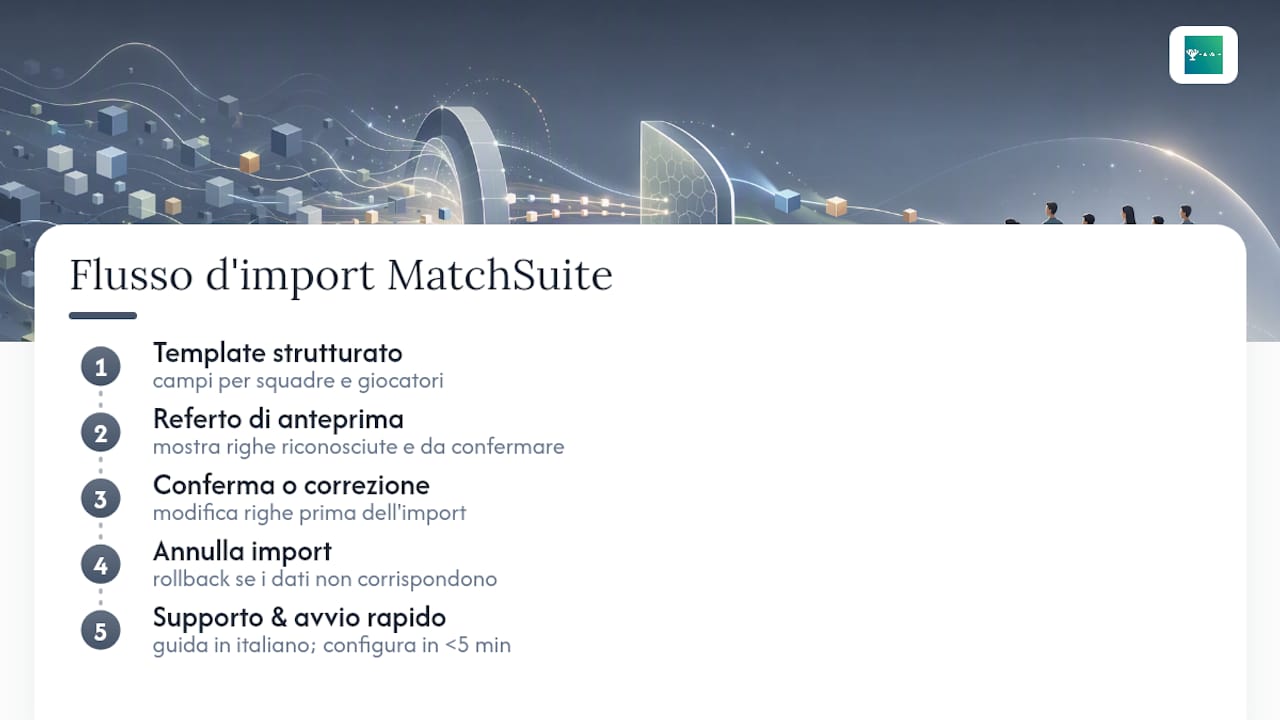
- Leggi il referto di anteprima: distingue righe riconosciute con certezza, righe proposte da confermare manualmente e righe non riconosciute che richiedono correzione. Le piattaforme sportive più mature costruiscono l’intero flusso attorno a questo controllo, come mostra questo esempio pratico sull’importazione delle rose da Excel.
- Confermi e applichi solo dopo aver verificato che le proposte corrispondano davvero a ciò che intendevi importare.
- Controlla saldi e crediti dopo l’import, se il torneo prevede un budget d’asta: un errore di colonna qui si traduce in cifre sbagliate per intere squadre.
- Annulla l’import se qualcosa non torna, quando la piattaforma offre questa opzione: è la rete di sicurezza che trasforma un errore recuperabile in un problema serio o in un contrattempo di due minuti.
Cosa riconosce automaticamente il sistema e cosa richiede conferma
Il comportamento tipico di un referto di import segue una logica a tre livelli, e capirla in anticipo ti evita sorprese durante la stagione.
- Le righe con corrispondenza esatta su nome e ID vengono importate automaticamente, senza bisogno del tuo intervento.
- Le righe con somiglianze parziali (stesso nome, dati mancanti) restano in attesa di conferma manuale prima di essere applicate.
- Le colonne aggiuntive come ruolo e squadra reale riducono l’ambiguità: più contesto fornisci, meno righe finiscono nella zona grigia da controllare a mano.
- Prezzi e crediti, quando presenti, vengono aggiornati solo dopo la conferma, mai in automatico su un’asta.
- Se un giocatore o una squadra non esistono ancora in anagrafica, molti sistemi li creano automaticamente al momento della conferma, evitando un doppio passaggio manuale.
Questo comportamento non è un capriccio tecnico: la logica del referto separa deliberatamente ciò che è certo da ciò che va verificato, così l’amministratore mantiene sempre il controllo finale prima che i dati diventino definitivi.
Come evitare duplicati e problemi di aggiornamento
I duplicati nascono quasi sempre dalla stessa causa: mancanza di un identificativo univoco. Se due giocatori si chiamano entrambi “Marco Rossi” e il file si basa solo sul nome, il sistema non ha modo di distinguerli con certezza.
- Usa sempre un ID univoco per ogni atleta e squadra: gli amministratori di sistemi lo considerano la pratica più efficace per evitare ambiguità.
- Per aggiornare record esistenti invece di crearne di nuovi (il cosiddetto upsert), mantieni lo stesso ID nel file di aggiornamento: il sistema riconosce la corrispondenza e sovrascrive, non duplica.
- Se il file è molto grande, dividilo in batch più piccoli e testa ogni blocco separatamente: è più facile isolare l’errore su cinquanta righe che su duemila.
- Dopo ogni import, fai una verifica rapida sul numero totale di squadre e giocatori attesi rispetto a quelli effettivamente caricati.
Un consiglio: se gestisci più leghe con lo stesso pool di giocatori, tieni un file “anagrafica master” con gli ID ufficiali e importa sempre da quello, mai da copie modificate a mano da collaboratori diversi.
Checklist prima di caricare il file definitivo
Prima di premere il tasto di conferma sull’import vero e proprio, ripassa questi punti in due minuti:
- Hai fatto un backup del file originale e testato l’import su un piccolo campione?
- Il file è salvato in CSV UTF-8 con il delimitatore corretto per il tuo gestionale?
- Hai usato il template ufficiale scaricabile dalla piattaforma, quando disponibile?
- Hai conservato una copia del referto di import per eventuali controlli futuri?
Un consiglio: archivia il referto in una cartella dedicata alla stagione in corso: se un giocatore contesta il suo ruolo o il suo credito, hai la prova di cosa è stato caricato e quando.
Perché chi organizza tornei preferisce automatizzare l’import
Chi ha gestito un torneo con trenta squadre inserite a mano sa quanto tempo si perde tra copia e incolla, refresh di pagina e controlli sui duplicati, come evidenziato da un app per roster e gestione squadre efficiente. Automatizzare l’importazione dati da Excel non elimina il lavoro di preparazione, ma sposta l’attenzione dove serve: sulla qualità del file, non sulla ripetizione manuale.
Il vantaggio concreto arriva a fine stagione, quando devi ripetere la stessa importazione per un nuovo torneo: un flusso testato una volta si riapplica in pochi minuti, con meno errori e controlli finanziari più affidabili sui crediti assegnati.
— Staff
MatchSuite semplifica l’import e la gestione delle squadre
Tra le opzioni per gestire un’importazione affidabile, MatchSuite si distingue per un dettaglio che conta davvero quando organizzi un torneo: l’intero flusso di import, dal template al referto, parla la tua lingua e non richiede configurazioni tecniche complesse.
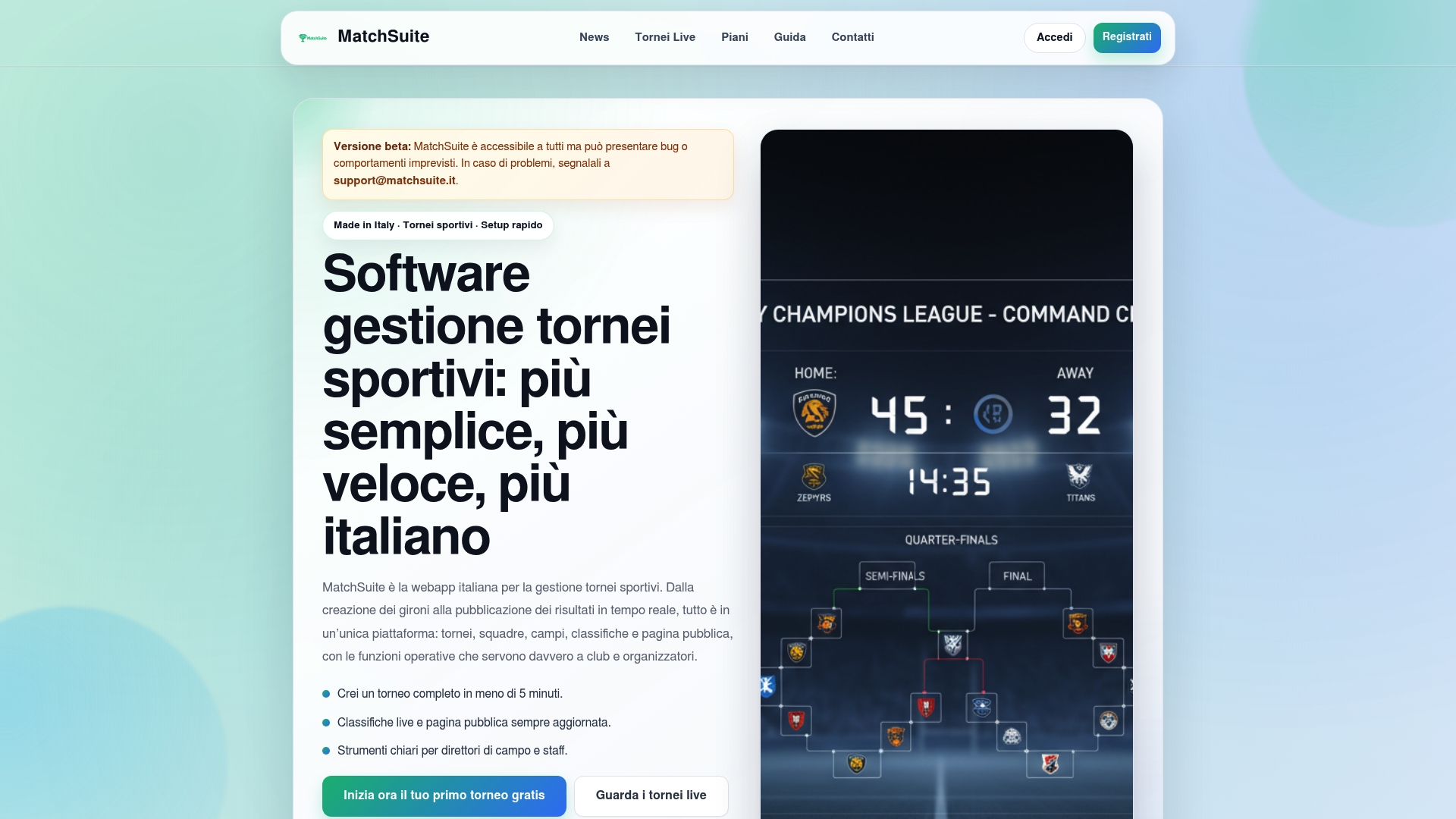
La piattaforma offre un template strutturato per squadre e giocatori, un referto di anteprima che distingue righe riconosciute da quelle da confermare, e la possibilità di annullare l’import se qualcosa non corrisponde alle aspettative. Inoltre, è disponibile supporto in lingua italiana pensato per chi organizza tornei. Numerosi club utilizzano la piattaforma per gestire gironi, calendari e risultati live senza affidarsi a fogli Excel sparsi tra collaboratori.
Se gestisci più campionati con rose che cambiano stagione dopo stagione, vale la pena consultare la guida rapida di MatchSuite per vedere come funziona l’import passo dopo passo, oppure iniziare direttamente dalla pagina principale del software per configurare la tua prima lega in meno di cinque minuti. In caso di dubbi durante il primo caricamento, il supporto MatchSuite risponde in italiano.
Risorse utili per approfondire l’importazione da Excel
Per chi vuole entrare nei dettagli tecnici di formati e strumenti, questi riferimenti restano i più solidi:
- Guida Microsoft su import/export CSV e TXT per capire codifica e delimitatori.
- Documentazione Power Query per trasformazioni ripetibili sui dati.
- Confronto tra i migliori software per gironi e tornei su MatchSuite, utile per contestualizzare le diverse soluzioni disponibili.
- Guida all’esportazione del calendario torneo per chi lavora anche in uscita, non solo in importazione.
Fonti
- Importare dati da Excel a SQL Server o al database SQL di Azure - SQL Server | Microsoft Learn
- Transito dei dati in Excel - Supporto Microsoft
- Importare le rose dell’asta da un foglio Excel