
Preferenze campi torneo: guida pratica per organizzatori

Le preferenze campi sono le impostazioni della webapp che definiscono priorità, vincoli e rotazioni per l’assegnazione automatica dei campi durante un torneo. In Matchsuite le trovi nel pannello amministrativo sotto Menu torneo → Preferenze campi. La regola d’oro è semplice: configurale prima di avviare la generazione del calendario, non dopo.
Farlo nel momento giusto ti permette di:
- Evitare conflitti di sovrapposizione tra partite e disponibilità dei campi
- Ottenere un calendario valido e pubblicabile in pochi minuti
- Ridurre al minimo le correzioni manuali dopo la pubblicazione
Matchsuite gestisce creazione gironi, generazione calendario, esportazione CSV/PDF e pubblicazione risultati live: le preferenze campi sono il punto di partenza di tutto questo flusso.
Punti chiave
Configurare correttamente le preferenze campi prima della generazione del calendario è l’azione singola che riduce di più gli errori di assegnazione e accelera la pubblicazione del torneo.
| Punto | Dettagli |
|---|---|
| Imposta prima di generare | Le preferenze campi vanno salvate e validate prima di avviare il motore del calendario. |
| Vincoli hard solo se necessari | Usa i vincoli hard per blocchi reali; per tutto il resto, i vincoli soft danno risultati migliori. |
| Salva preset riutilizzabili | Un profilo campo salvato elimina il setup da zero per ogni edizione successiva del torneo. |
| Esporta backup prima di modifiche | Un file CSV o PDF esportato prima di ogni operazione critica protegge da errori irreversibili. |
| Matchsuite valida in tempo reale | L’indicatore di conflitto segnala incompatibilità immediatamente, prima che il calendario venga generato. |
Indice
- Quali tipi di preferenze campi esistono e quando usarli?
- Quando impostare le preferenze: la timeline operativa pre-torneo
- Come configurare le preferenze campi in Matchsuite passo dopo passo
- Linee guida operative e preset consigliati per l’assegnazione
- Come funziona la validazione dei vincoli e la risoluzione dei conflitti?
- Quali errori di configurazione bloccano il calendario e come risolverli?
- Perché le preferenze campi riducono davvero il carico operativo
- Matchsuite per le preferenze campi: meno errori, calendario pubblicato prima
- Risorse utili: guide, checklist e supporto Matchsuite
Quali tipi di preferenze campi esistono e quando usarli?
Non tutte le impostazioni funzionano allo stesso modo. Conoscere la differenza tra le categorie ti aiuta a scegliere quella giusta senza sprecare tempo in revisioni.
- Priorità per squadra: assegna un campo specifico a una squadra ospitante o a una categoria. Utile quando una squadra ha accordi con una struttura o quando le categorie giovanili devono giocare su campi più piccoli.
- Finestre di disponibilità: definisce gli orari in cui un campo è utilizzabile. Se il campo 2 è disponibile solo dalle 15:00 alle 19:00 per manutenzione mattutina, imposti una finestra e il motore non assegnerà mai partite fuori da quell’intervallo.
- Vincoli hard: blocchi assoluti che il sistema non può ignorare. Un campo inagibile per lavori è un vincolo hard: nessuna partita viene assegnata lì, indipendentemente da altri parametri.
- Vincoli soft: preferenze che il motore cerca di rispettare, ma che può superare se non trova soluzioni compatibili. Usali per situazioni desiderabili ma non bloccanti, come tenere le finali sul campo principale.
- Rotazioni automatiche: distribuiscono le partite tra più campi in modo equilibrato, evitando che un solo campo venga sovraccaricato.
- Idoneità del campo: specifica la superficie (erba naturale, sintetico, parquet) per abbinarla alla disciplina o alla categoria. Fondamentale nei tornei multi-sport o in quelli con categorie miste.
- Lock manuale: blocca un campo per una giornata o una fascia oraria specifica, utile per cerimonie, premiazioni o eventi paralleli.
Quando scegliere un vincolo hard invece di uno soft? Usa il vincolo hard solo quando la violazione renderebbe il calendario inutilizzabile o causerebbe problemi logistici reali. Per tutto il resto, il vincolo soft dà al motore più margine di manovra e produce calendari più equilibrati.
Un consiglio: inizia sempre con il numero minimo di vincoli hard necessari. Aggiungerne troppi restringe lo spazio di soluzione del motore e può bloccare la generazione del calendario.

Quando impostare le preferenze: la timeline operativa pre-torneo
Il momento in cui configuri le preferenze campi conta quanto la configurazione stessa. Ecco la sequenza raccomandata:
- Dopo la conferma delle iscrizioni: carica le squadre, definisci le categorie e solo allora apri il pannello preferenze. Sapere quante squadre partecipano ti permette di dimensionare correttamente rotazioni e priorità.
- Prima della generazione del calendario: le preferenze devono essere salvate e validate prima di avviare il motore. Un preset non salvato equivale a nessuna preferenza.
- Controllo pre-pubblicazione: esegui sempre una preview del calendario generato e verifica che le assegnazioni rispettino le regole impostate. La checklist torneo di Matchsuite include questa verifica come passaggio obbligatorio.
Per un setup base con pochi campi e vincoli semplici è necessario un tempo moderato. Un setup complesso con più rotazioni, idoneità superfici e priorità per categoria richiede un tempo maggiore, inclusa la fase di test.
Un consiglio: crea profili campo riutilizzabili (preset) per ogni tipo di torneo che organizzi regolarmente. Un preset “torneo estivo calcio 5” con rotazione automatica e finestre pomeridiane ti fa risparmiare tutto il tempo di setup nelle edizioni successive.
Come configurare le preferenze campi in Matchsuite passo dopo passo
Segui questa sequenza nel pannello amministrativo per un setup senza intoppi:
- Apri il torneo dal tuo pannello e seleziona Preferenze campi nel menu laterale.
- Clicca su Aggiungi regola e scegli il tipo: priorità, disponibilità, vincolo o rotazione.
- Compila i campi richiesti: nome del campo, tipo di vincolo, orari e priorità numerica (1 = massima).
- Salva la regola. L’indicatore di conflitto in tempo reale si aggiorna immediatamente: se appare in rosso, c’è già un’incompatibilità da risolvere prima di procedere.
- Ripeti per ogni regola necessaria, poi clicca su Salva preset per conservare la configurazione e riutilizzarla in altri gironi o tornei futuri.
- Avvia la preview dell’assegnazione: il sistema mostra una bozza del calendario con i campi assegnati. Verifica che ogni partita rispetti le regole impostate.
- Esporta un backup in CSV o PDF prima di pubblicare. Come raccomandato anche nella documentazione di Ianseo per i sistemi di gestione gare, l’export prima di operazioni critiche è una pratica consolidata che ti protegge da errori irreversibili.
- Pubblica il calendario. Le classifiche e i calendari live si aggiornano automaticamente non appena il calendario è attivo.
Per applicare un preset a più gironi contemporaneamente, seleziona i gironi dalla lista, clicca su Applica preset e scegli il profilo salvato. Il sistema applica le regole a tutti i gironi selezionati in un’unica operazione.
La guida rapida di Matchsuite descrive ogni passaggio con screenshot del pannello e rappresenta il riferimento più aggiornato per chi configura le preferenze per la prima volta.
Un consiglio: dopo aver pubblicato il calendario, non modificare le preferenze senza esportare prima un nuovo backup. Ogni modifica rigenera le assegnazioni e può alterare partite già comunicate alle squadre.
Linee guida operative e preset consigliati per l’assegnazione
Alcune regole pratiche fanno la differenza tra un setup che funziona al primo tentativo e uno che richiede tre revisioni.
Da fare:
- Usa nomi descrittivi per i preset (“Calcio 5 estivo pomeridiano”, “Pallavolo under 14 sabato”).
- Standardizza i profili campo con superficie, capienza e orari fissi: così ogni torneo parte da una base coerente.
- Testa sempre la preview prima di pubblicare, anche per tornei piccoli.
Da evitare:
- Sovrapporre vincoli hard sullo stesso campo e nella stessa fascia oraria: il motore non trova soluzioni e blocca la generazione.
- Impostare priorità identiche per squadre diverse sullo stesso campo: crea ambiguità nell’algoritmo.
- Dimenticare di salvare il preset dopo ogni modifica.
Per dimensione del torneo, si possono seguire alcuni profili di partenza con diversi livelli di complessità per i vincoli e tipi di rotazione, adeguati alla scala della competizione.
Per i tornei di pallavolo, dove la rotazione tra campi è frequente, puoi trovare esempi di preset specifici nella guida alla gestione tornei di pallavolo.
Come funziona la validazione dei vincoli e la risoluzione dei conflitti?
Matchsuite valida le regole in tempo reale: ogni volta che aggiungi o modifichi una preferenza, il sistema controlla immediatamente se ci sono incompatibilità e le segnala nell’interfaccia con un indicatore visivo.
Quando il sistema segnala un conflitto, segui questi passaggi:
- Leggi il messaggio di errore nell’indicatore: specifica quale campo, quale fascia oraria e quali regole sono in conflitto.
- Valuta se abbassare la priorità di una delle regole coinvolte risolve il problema senza compromettere la logistica.
- Se il conflitto riguarda un vincolo hard, considera se convertirlo in soft: spesso è sufficiente per sbloccare la generazione.
- In caso di conflitto irrisolvibile automaticamente, usa la riassegnazione manuale per quella partita specifica, lasciando il motore libero di gestire il resto.
Il motore applica regole di fallback in sequenza: prima cerca slot alternativi nello stesso campo, poi cerca campi con idoneità equivalente, infine applica una rotazione forzata se configurata. Puoi attivare o disattivare queste regole di fallback nel pannello preferenze.
| Tipo di conflitto | Causa frequente | Soluzione rapida |
|---|---|---|
| Campo non disponibile | Vincolo hard sovrapposto a partita | Converti in soft o sposta la partita |
| Priorità ambigua | Due squadre con priorità identica | Assegna priorità numeriche distinte |
| Slot fuori finestra | Orario partita fuori dalla disponibilità | Allarga la finestra o cambia lo slot |
Quali errori di configurazione bloccano il calendario e come risolverli?
Gli errori più frequenti hanno soluzioni rapide, a patto di riconoscerli subito.
- Vincoli sovrapposti: due regole hard sullo stesso campo e orario. Soluzione: rimuovi una delle due o converti la meno critica in soft.
- Preset non salvato: hai modificato le regole ma non hai cliccato su “Salva preset”. Il sistema usa la versione precedente. Soluzione: salva sempre prima di avviare la generazione.
- Orari fuori range: una finestra di disponibilità impostata con ora di fine precedente all’ora di inizio. Soluzione: controlla il formato orario (usa il formato 24 ore, es. 14:00 e non 2:00 PM).
- Preset applicato al girone sbagliato: il profilo di un torneo outdoor viene applicato a un girone indoor. Soluzione: verifica il nome del preset prima di applicarlo.
Per ripristinare una versione precedente, importa il backup CSV o PDF esportato prima dell’ultima modifica. Se il file non è disponibile, il supporto Matchsuite in lingua italiana può recuperare configurazioni recenti tramite ticket.
Quando apri un ticket, includi: nome del torneo, data e ora dell’ultima modifica, tipo di errore visualizzato e, se disponibile, uno screenshot dell’indicatore di conflitto. Questo dimezza i tempi di risposta.
Un consiglio: tieni una cartella dedicata per i backup dei tornei attivi. Un file CSV esportato prima di ogni operazione critica vale più di qualsiasi procedura di ripristino.
Perché le preferenze campi riducono davvero il carico operativo
Chi ha gestito un torneo con fogli Excel sa cosa significa ricevere telefonate alle 22:00 perché due partite sono assegnate allo stesso campo alla stessa ora. Le preferenze campi configurate correttamente eliminano quella categoria di problemi alla radice, non la gestiscono dopo che si sono verificati.
Un club che passa da un processo manuale a un sistema con preferenze automatizzate smette di dedicare ore alla verifica incrociata delle assegnazioni. Il calendario viene generato, validato e pubblicato in una sessione sola. Le squadre ricevono le informazioni corrette fin dal primo invio, senza rettifiche successive.
I beta tester di Matchsuite hanno espresso un elevato livello di soddisfazione sulla piattaforma, e numerosi club italiani l’hanno adottata. Questi numeri non parlano solo di un’interfaccia gradevole: parlano di un processo che funziona senza richiedere competenze tecniche avanzate.
Le metriche da monitorare internamente per misurare il miglioramento sono tre: tempo medio per generare il calendario, numero di conflitti segnalati dopo la pubblicazione e numero di rettifiche manuali per torneo. Se queste cifre scendono dopo aver configurato le preferenze, stai usando lo strumento nel modo giusto.
Matchsuite per le preferenze campi: meno errori, calendario pubblicato prima
Configurare le preferenze campi in Matchsuite richiede meno di cinque minuti per un setup base. Hai preset riutilizzabili, validazione dei conflitti in tempo reale, export CSV/PDF per i backup e una preview del calendario prima della pubblicazione. Se qualcosa non va, il supporto in italiano risponde con tempi rapidi.
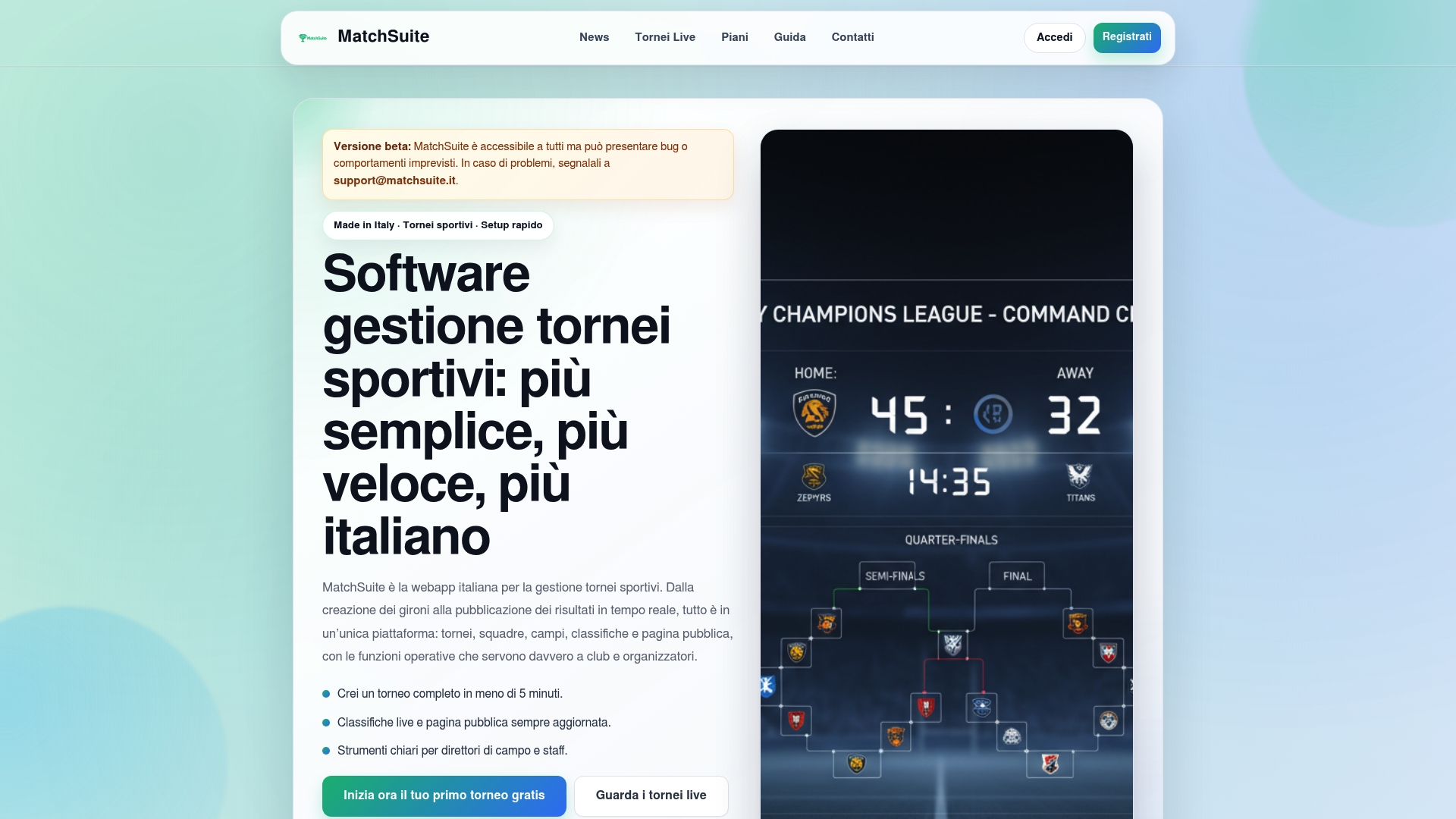
Il risultato concreto: pubblichi il calendario sul tuo sito torneo con risultati live subito dopo la validazione, senza dover correggere assegnazioni sbagliate il giorno prima dell’evento. Accedi a Matchsuite, configura le preferenze e genera il tuo primo calendario senza conflitti: la guida rapida ti accompagna passo dopo passo.
Risorse utili: guide, checklist e supporto Matchsuite
Queste pagine ti permettono di approfondire ogni aspetto della configurazione e di agire subito:
- Checklist torneo: elenco completo delle attività pre-torneo, inclusa la verifica delle preferenze campi. Scaricala e usala come riferimento il giorno prima dell’evento.
- Classifiche e calendari live: documentazione sulla pubblicazione live, utile per capire come le preferenze campi si collegano alla visualizzazione pubblica del calendario.
Un consiglio: esporta sempre un backup prima di modificare un torneo già pubblicato. È la prima cosa che il supporto ti chiederà se qualcosa va storto.